
Comment connecter WordPress à Antigravity avec le plugin Royal MCP (Guide complet)
Vous souhaitez confier l’analyse, l’optimisation SEO ou la rédaction de contenu de votre site WordPress à un agent IA puissant comme Antigravity ? Grâce au protocole Model Context Protocol (MCP) et au plugin Royal MCP, c’est désormais possible et extrêmement simple à mettre en place.
Voici un guide pas-à-pas pour réussir cette intégration et donner les pleins pouvoirs à votre assistant IA directement dans votre environnement de développement.
Étape 1 : Installer le plugin Royal MCP sur votre WordPress
La première étape consiste à transformer votre site WordPress en un serveur MCP capable de communiquer de manière sécurisée avec l’IA.
- Connectez-vous à votre tableau de bord WordPress.
- Allez dans Extensions > Ajouter une nouvelle extension.
- Recherchez « Royal MCP » (Secure AI Connector).
- Cliquez sur Installer maintenant, puis sur Activer.
Étape 2 : Activer le point de terminaison et configurer les Permaliens
Pour que la connexion se fasse sans accroc, votre site doit utiliser des URLs propres.
- Allez dans Réglages > Permaliens.
- Sélectionnez l’option « Titre de l’article » (
/%postname%/) et enregistrez les modifications. (Cette étape est cruciale pour éviter les erreurs de redirection d’URL pendant la négociation d’accès). - Rendez-vous dans l’onglet Royal MCP > Settings dans votre barre latérale WordPress et assurez-vous que la connexion est activée.
Étape 3 : Configurer Antigravity (ou votre client Gemini)
Les clients MCP locaux (comme Antigravity ou Claude Desktop) utilisent des commandes en ligne de commande via l’entrée/sortie standard (stdio). Pour faire le lien avec l’URL HTTP de votre WordPress, nous allons utiliser l’outil officiel mcp-remote.
Dans votre projet local, créez ou modifiez le fichier de configuration de l’agent :
- Créez un dossier nommé
.agents(ou.antigravity) à la racine de votre dossier de travail. - Créez-y un fichier nommé
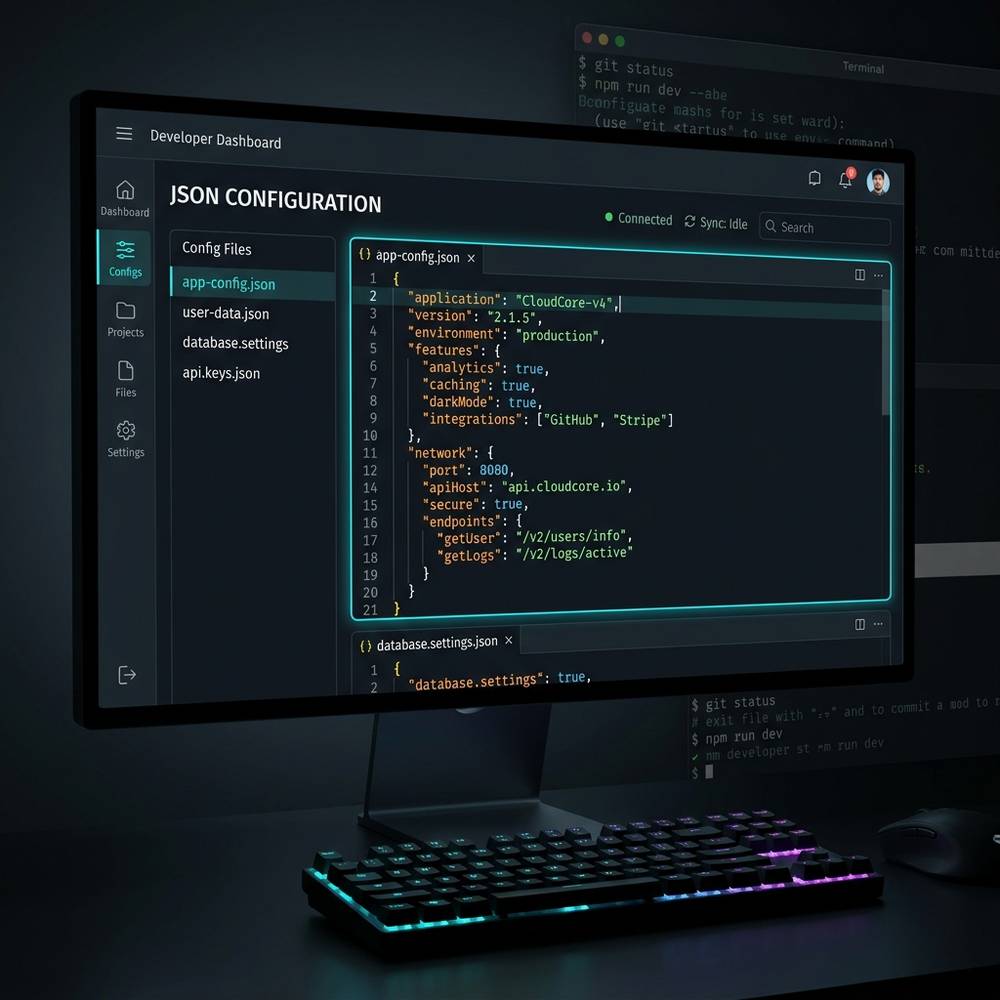
mcp_config.json. - Copiez-y la configuration suivante en remplaçant l’URL par celle de votre site :
{
  "mcpServers": {
    "Blog-Fabien": {
      "command": "npx",
      "args": [
        "-y",
        "mcp-remote",
        "https://votresite.com/wp-json/royal-mcp/v1/mcp"
      ]
    }
  }
}
Étape 4 : Valider la connexion (Handshake OAuth)
Une fois la configuration enregistrée, l’agent IA lancera automatiquement mcp-remote lors de sa prochaine exécution :
- Une fenêtre de navigateur s’ouvrira automatiquement sur votre écran vous redirigeant vers votre site WordPress.
- Connectez-vous à votre compte WordPress si nécessaire.
- Cliquez sur Autoriser (ou Approve) pour valider l’accès de l’assistant IA.
- Le proxy
mcp-remoteenregistrera de manière sécurisée votre jeton d’accès en local et établira la liaison.
Étape 5 : Autoriser l’IA à modifier vos réglages et vos plugins (Optionnel)
Par défaut, l’IA dispose de droits en lecture seule sur de nombreux aspects pour des raisons de sécurité. Vous pouvez débloquer plus de fonctionnalités :
- Dans Royal MCP > Settings, activez le commutateur « Allow AI to write WordPress options ». Cela permettra à l’agent d’éditer le titre, la description ou les paramètres de base du site.
- Si vous installez des plugins comme Yoast SEO ou Rank Math, l’intégration se fera automatiquement, permettant à l’IA d’éditer et d’optimiser en direct les titres et méta-descriptions de vos articles.
Et voilà ! Votre assistant IA Antigravity dispose maintenant d’un accès direct à votre WordPress. Vous pouvez désormais lui demander : « Rédige-moi un article sur tel sujet », « Optimise le SEO de mon dernier article » ou encore « Uploade cette image dans ma bibliothèque de médias », le tout en langage naturel !
